1
Kontoverwaltung öffnen
Öffnen Sie in Ihrem Browser die Account-Seite von Stalwart: [mail.jabbermainz.de](https://mail.jabbermainz.de/account)
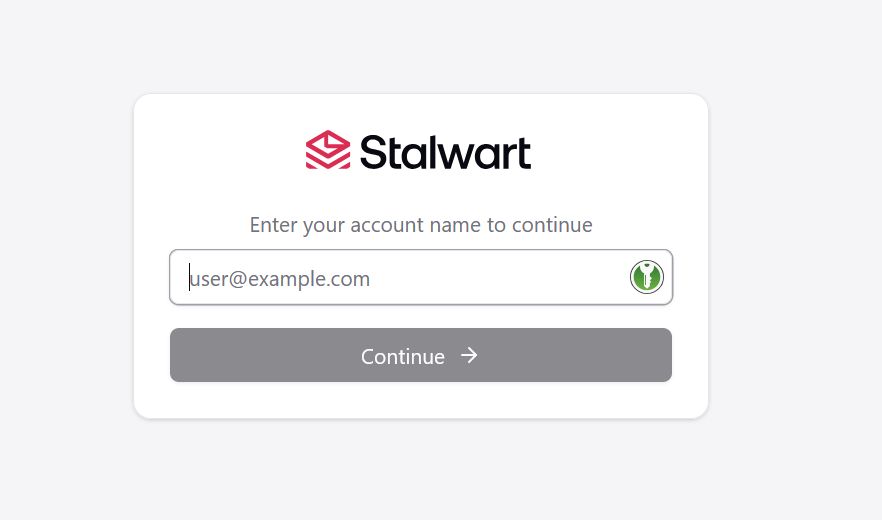
Diese Anleitung zeigt Schritt für Schritt, wie ein neu erstellter öffentlicher Schlüssel in Ihrem Stalwart-Mailkonto hinterlegt wird.
Der öffentliche Schlüssel wird im Stalwart-Konto hinterlegt, damit der Mailserver eingehende oder neu gespeicherte E-Mails automatisch mit OpenPGP verschlüsseln kann.
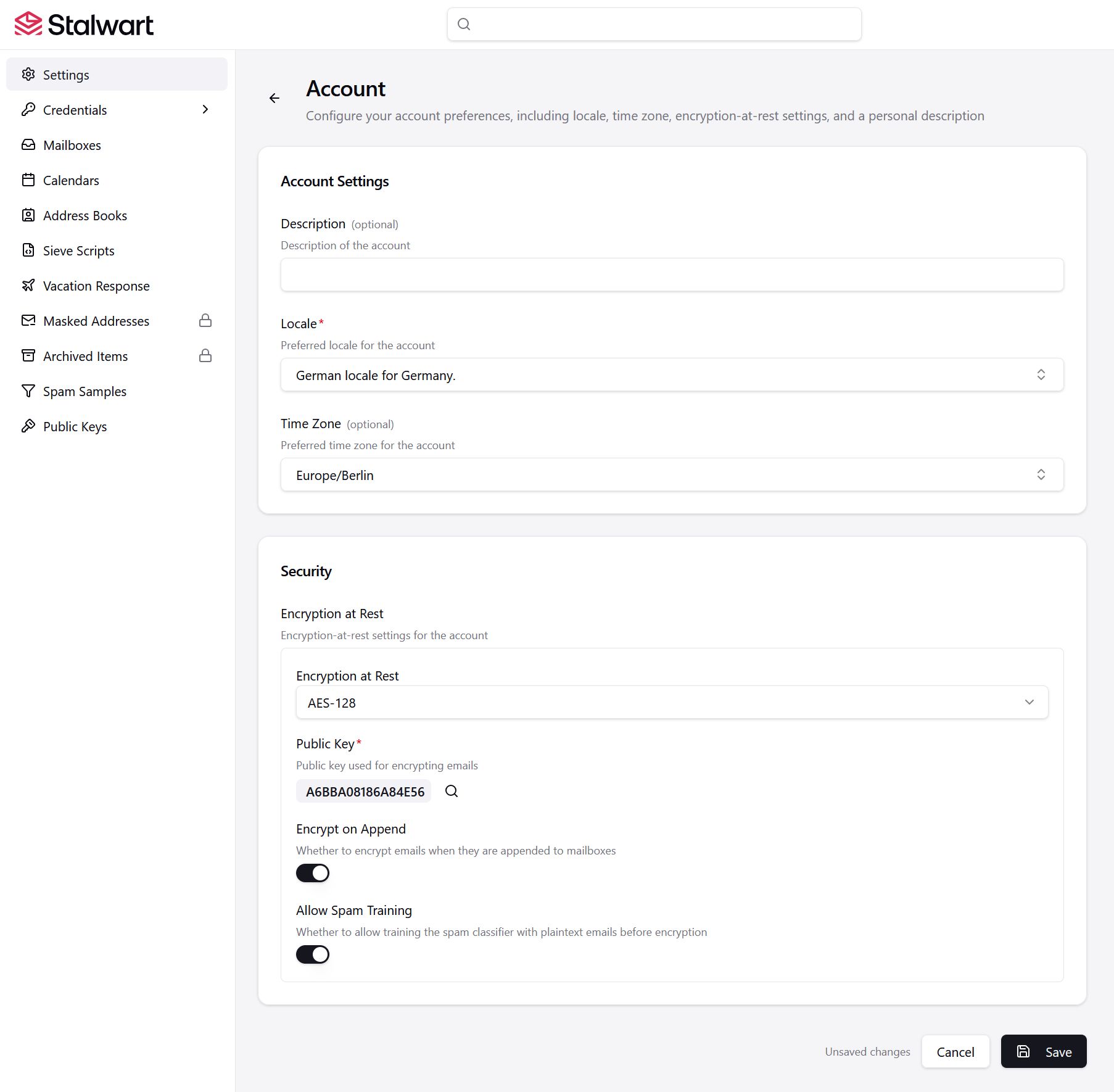
Durch die Hinterlegung des Public Keys kann Stalwart E-Mails bereits beim Speichern oder direkt beim Eingang verschlüsseln. Damit werden die Funktionen encrypt at rest und encrypt at append ermöglicht.
Das Ziel ist, dass auf dem Server keine E-Mails unverschlüsselt im Klartext gespeichert werden. Dadurch wird das Risiko reduziert, dass Nachrichteninhalte im Speicherbereich des Mailservers ungeschützt vorliegen.
Bevor Sie beginnen, sollten die folgenden Punkte bereits vorliegen.
Öffnen Sie in Ihrem Browser die Account-Seite von Stalwart: [mail.jabbermainz.de](https://mail.jabbermainz.de/account)
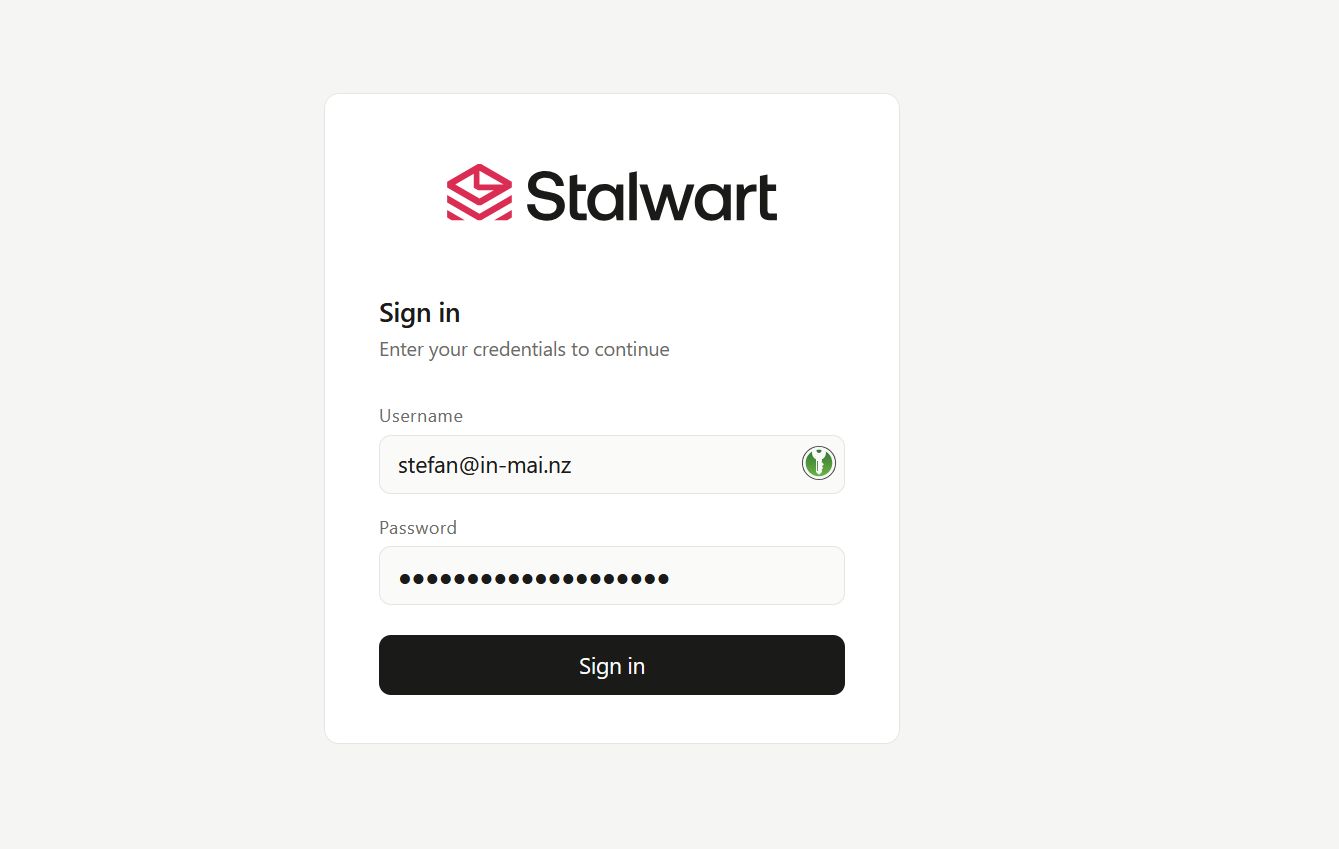
Melden Sie sich mit Ihren Zugangsdaten an Ihrem Stalwart-Mailkonto an.
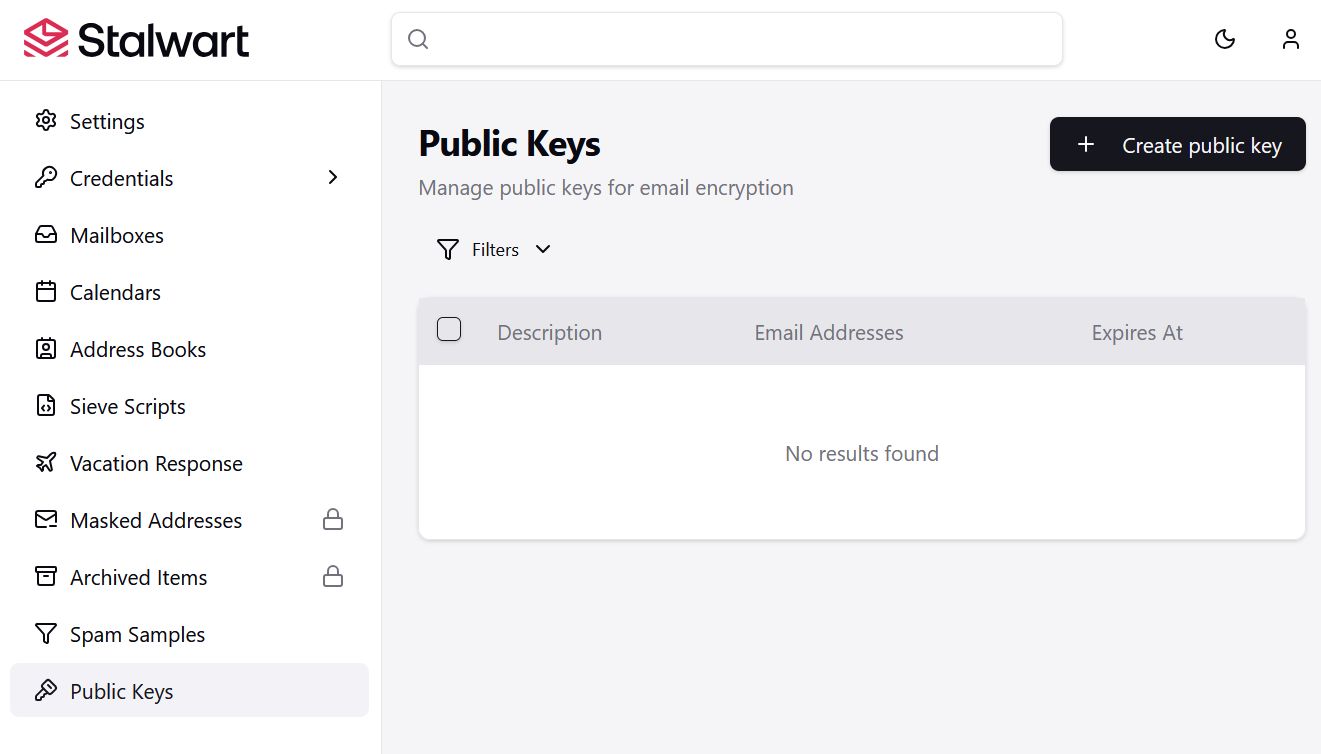
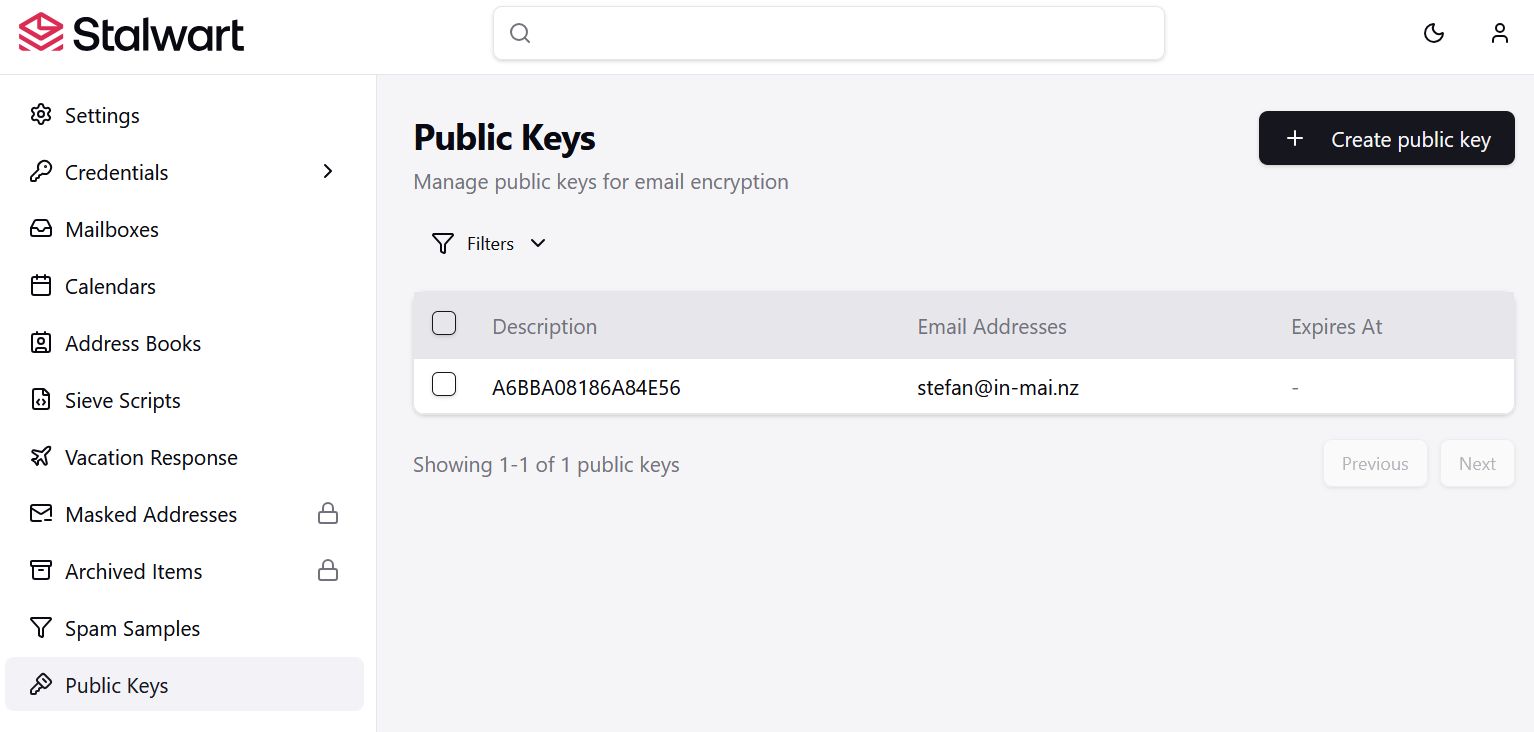
Wählen Sie "public keys" ganz unten in der Liste
und klicken Sie auf "Create public key"
Fügen Sie den vollständigen öffentlichen Schlüssel in das vorgesehene Eingabefeld ein. Achten Sie darauf, dass der komplette Schlüsselblock übernommen wird.
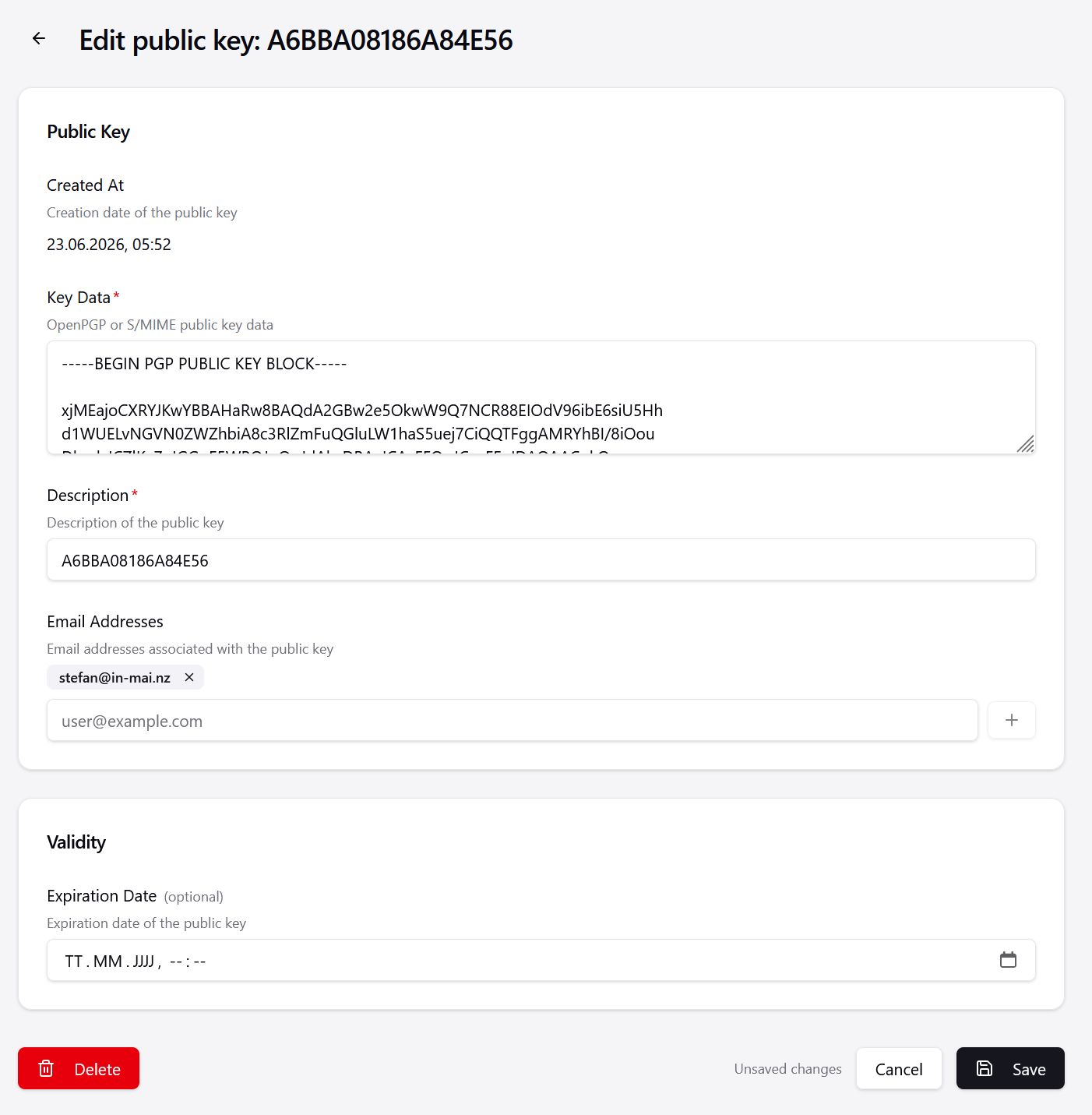
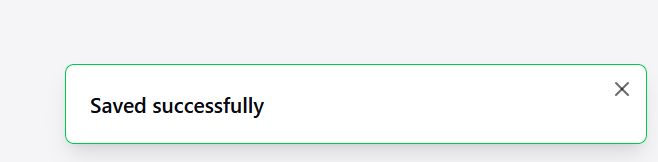
Speichern Sie den Schlüssel über die entsprechende Schaltfläche,
hier: "Save"
Prüfen Sie nach dem Speichern, ob der Schlüssel in der Übersicht erscheint. Vergleichen Sie insbesondere den Fingerprint, damit sichergestellt ist, dass der richtige Schlüssel importiert wurde.
Zuletzt aktivieren Sie die entsprechenden Einstellungen.
-----BEGIN PGP PUBLIC KEY BLOCK----- und -----END PGP PUBLIC KEY BLOCK----- müssen enthalten sein.